MVに、サクッと歌詞入れ。

一曲ぶん、まるごと。

歌詞アニメーションをつくる、Macアプリ。

歌詞をひとつずつ動かす手間を減らして、曲に合う表現づくりへ。タイミングの入力から動きづくりまで、ひとつのアプリで。

SCROLL TO SEE IT MOVE

まずは、できあがりをどうぞ。

これ、ひとつの画面でつくれます。

UTAVISTA / IN MOTION
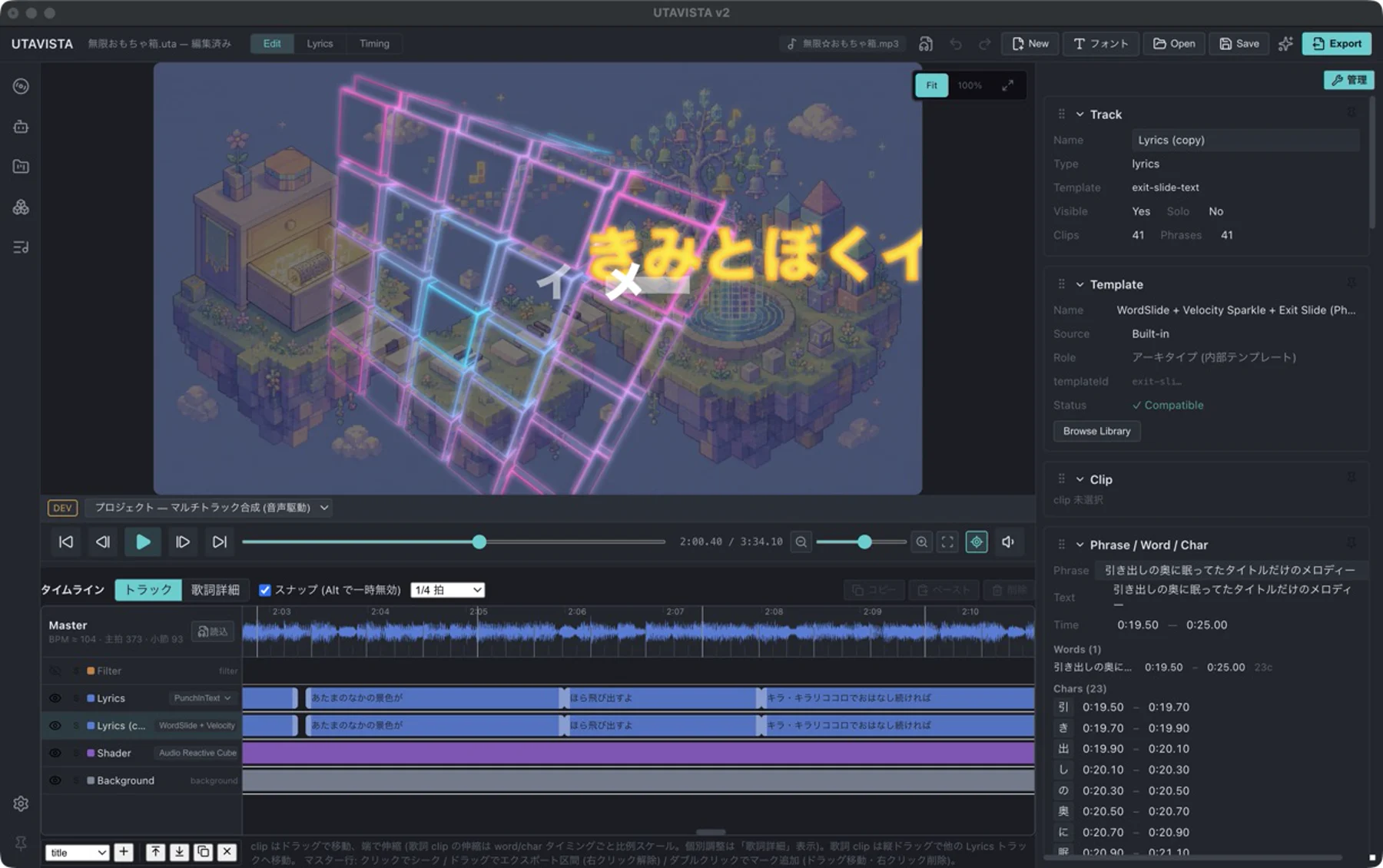
UTAVISTAの編集画面。中央の合成プレビュー、右側の設定、下部の波形と各トラックを見ながら歌詞を編集する
背景 + 音反応シェーダー + 歌詞
00:00.000
UTAVISTAでつくった歌詞アニメーション / 一部抜粋・無音タイミングから動きまで、この画面で。

曲と歌詞を入れて、
動きを割り当てる。

使いたい動きを選んだら、プレビューで仕上がりを確認。専門的なアニメーション制作の操作を覚えずに、歌詞の動きをつくれます。

  1. 01
    曲と歌詞を入れる

    ボーカルトラックがあれば、タイミング解析にも使えます。

  2. 02
    タイミングのたたき台をつくる

    AIで解析するか、曲に合わせてキーを押します。

  3. 03
    動きを選んで、確かめる

    プレビューを見ながら、速さや見た目を整えます。

※ 開発中の画面です。表示や名称は変更される場合があります。

01
タイミング合わせ、大変そう?

ゼロから打たずに、
たたき台から整える。

AIで解析するか、曲を聴きながらキーを押すか。入り口を選んで、必要なところをあとから直せます。

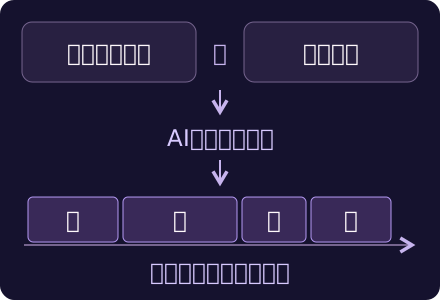
AIにまかせる歌詞 + ボーカルを読み込む
歌詞とボーカルをAIが解析し、文字ごとの発音区間をタイムラインに配置する流れ。
AI解析の模式図

文字ごとの発音タイミングを解析します。うまく合わない部分は、手で調整できます。
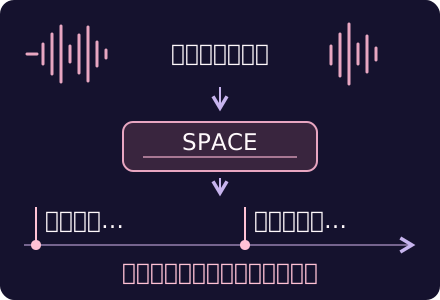
自分で合わせる曲に合わせて、スペースキー
曲を聴いてフレーズの歌い出しでスペースキーを押し、各フレーズの開始位置を記録する流れ。
キー入力の模式図

各フレーズの歌い出しで押して、開始位置を配置。文字ごとのタイミングは、あとから調整します。

たたき台ができたら、動きを見ながら調整。

フレーズ、単語、文字。
それぞれの動きを、歌声に合わせる。

どちらの方法で始めても、フレーズ・単語・文字の3つの単位でタイミングを調整できます。たとえば下の映像では、単語ごとに入場し、1文字ずつ色が変わり、フレーズ全体で退場。それぞれの時間を整えることで、こうした動きを歌声に合わせられます。

WordSlide + Velocity Sparkle + Exit Slide
3つの単位と、映像の動き00:00.000
フレーズフレーズ全体をスライドアウト

大好きな フレーズ
イメージが 踊り出す

01:40.494 — 01:44.336
単語単語ごとにスライドイン
大好きな01:39.994
フレーズ01:40.835
イメージが01:41.872
踊り出す01:42.434
文字発音に合わせて文字色を変更

キラキラパーティクル 移動速度に応じて発生し、退場後に減衰して消える

02
動きは、どうするの?

テンプレートひとつで、
一曲ぶん、まるごと動く。

フォント、サイズ、動きの速さなどは、あとから変えられます。

歌詞とタイミング大好きな フレーズ / イメージが 踊り出す動きだけ変えて見比べる

気になる動き、試してみて。

選ぶと、同じ歌詞で動きが変わります。
UTAVISTAのテンプレート出力同じ歌詞で比較
WordSlide + Velocity Sparkle
WordSlide + Velocity Sparkleを表示しています。

※ サンプルは曲の一部を抜き出しています。映像は無音で再生されます。

03
音に反応する表現もできる?

曲の音に合わせて、
動きも、光も。

低音や中音など、反応させたい音域を選べます。歌詞に添える映像にも、曲に合った動きを。

この映像では

低音
6つの面が飛び出す音に合わせて、形が変わる。
中音
輪郭が明るく光る光の強さも、曲と連動。
音に反応する映像UTAVISTA実出力
Wireframe / audio driven

※ 楽曲「無限☆おもちゃ箱」の音声解析データを使用。映像は無音で再生されます。

04

ほしい動きが
見つからなかったら?

ふふふ。よくぞ聞いてくれました。

その動き、AIに頼めます。

「こう動いてほしい」を言葉で伝えて、新しいテンプレートに。できた動きを見ながら、追加の注文でイメージに近づけられます。

伝えて、つくって、曲で見る。
  1. 01伝える
  2. 02つくる
  3. 03使う

「こう動いてほしい」を伝える。

方向、速さ、表示の順序、消え方。文章でまとめて頼みます。

プレビューの隣で、AIに動きを頼めます。

言葉から、新しいテンプレートに。

AIが指示をもとに、歌詞の動きをつくります。

指示を送信し、テンプレートを生成している画面。

できた動きを、曲で確かめる。

テンプレートを登録して、歌詞に適用。次は、実際の動きを見てみましょう。

テンプレートの生成が完了し、登録・歌詞への適用まで進んだ画面。

やってみると

こんなふうに、
動きました。

単語を下から順に表示して、
最後はフレーズ全体をふわっと消します。

AIでつくった動きUTAVISTA実出力 · 10秒 · 無音
歌詞への適用結果
うたびすた。歌の地平線に光が立ち上がるUTAVISTAのブランドビジュアル

その歌詞、
動かしてみる?

一曲ぶん、まるごと歌詞アニメーションに。

Mac版をダウンロード準備中
Apple M1以降のMacmacOS 26以降に対応
もう一度、見てみる